
很多人搜索“LINE电脑版下载”时,最担心的不是安装步骤,而是下载入口是否安全。因为搜索结果里可能混有第三方下载站、旧版教程、镜像安装包,甚至打着“绿色版”“免验证版”名义的软件。本文按新手实际使用顺序,整理 LINE 电脑版官方下载入口、Windows 和 Mac 安装方法、登录方式、扫码失败处理、聊天记录同步和账号安全提醒,适合第一次在电脑上使用 LINE 的用户参考。

一、下载前先确认:LINE 电脑版不是新账号注册工具
LINE 电脑版适合做什么
LINE 电脑版更适合已经有 LINE 账号的用户使用。比如你经常在电脑前办公、学习、回复消息,需要用键盘输入长文字、发送电脑文件、下载图片、复制链接,或者在电脑上进行语音和视频通话,PC 版会比手机操作更顺手。
电脑端是辅助设备
LINE 的手机端通常是主要设备,负责账号注册、手机号验证、邮箱和密码设置、账号转移、聊天记录备份等关键操作。电脑端主要用于登录已有账号,不适合当作新账号注册入口。如果你还没有 LINE 账号,建议先在手机 LINE App 完成注册或登录,再回到电脑端扫码或验证登录。
Windows、Mac 和 Chrome 版不要混着理解
一般说的 LINE 电脑版,多数指 Windows 桌面版和 Mac 桌面版。Chrome 版属于浏览器扩展形态,和桌面应用不是同一类产品。普通用户如果想长期稳定使用,建议优先选择 Windows 或 Mac 桌面版;Chrome 版是否适合使用,应以官方当前说明为准。
二、LINE 电脑版官方下载入口怎么选
Windows 用户怎么下载
Windows 用户建议从 LINE 官方网站 进入下载入口,按页面提示选择 Windows 版本。下载后通常会得到安装文件,双击运行即可开始安装。部分地区也可以在 Microsoft Store 搜索 LINE Desktop,但商店显示结果可能受系统版本、地区和账号设置影响。
Mac 用户怎么下载
Mac 用户可以从 LINE 官方网站选择 macOS 版本,也可以在 Mac App Store 搜索 LINE。对新手来说,App Store 安装流程更简单;如果从官网下载,也要确认应用名称、发布者和图标是否与官方一致。
不建议使用第三方安装包
不要把“高速下载”“绿色版”“破解版”“多开版”“免验证版”当成优势。LINE 涉及联系人、聊天内容、文件传输和账号登录,第三方安装包可能存在捆绑软件、旧版本、仿冒应用或账号风险。下载即时通讯软件时,安全性比下载速度更重要。
三、安装前准备与安装步骤
先确认系统和手机端状态
安装前先检查电脑系统是否过旧。如果系统版本太低,可能出现无法安装、启动失败、登录页面异常或功能不可用。更稳妥的做法是先更新 Windows 或 macOS,再安装 LINE 电脑版。
同时确认手机端 LINE 已经可以正常打开。电脑端登录通常需要手机配合扫码、输入验证码或确认设备;如果手机端已经退出登录、无法收验证信息,电脑端也很难完成登录。
开启允许 PC / 平板登录
如果电脑端提示不允许登录,通常要回到手机 LINE 的账号设置中开启“允许登录”或类似选项。不同语言版本的名称可能略有差异,常见位置在“主页 > 设置 > 账号”附近。
Windows 与 Mac 安装方法
Windows 用户下载完成后,双击安装文件,按提示选择语言、同意条款并等待安装完成。安装后可以从桌面图标、开始菜单或任务栏搜索打开 LINE。
Mac 用户如果通过 App Store 安装,点击获取即可;如果从官网下载,打开安装文件后按 macOS 提示放入“应用程序”。第一次启动时,系统可能会询问通知、麦克风、摄像头权限。需要语音、视频通话或屏幕共享的用户,建议允许相关权限。

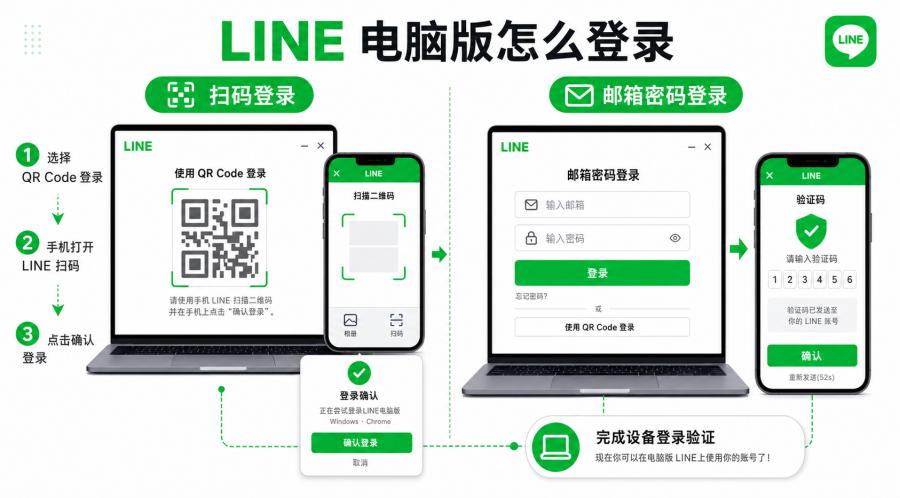
四、LINE 电脑版怎么登录
方法一:手机扫码登录
打开电脑端 LINE 后,选择 QR Code 登录。电脑屏幕会显示二维码,然后打开手机 LINE 的扫码功能,扫描电脑端二维码,并在手机上确认登录。如果二维码停留时间太久,可能会过期,刷新后重新扫码即可。
方法二:邮箱和密码登录
如果手机端已经绑定邮箱并设置密码,也可以在电脑端输入邮箱和密码登录。第一次登录、重新安装或换电脑登录时,电脑端可能会显示验证码,这时需要回到手机 LINE 中确认。关于 PC 下载、登录、登出和验证码流程,可参考 LINE 帮助中心。
方法三:手机生物识别确认
部分版本支持通过手机端的人脸识别、指纹或设备解锁方式确认电脑登录。这个功能是否出现,取决于手机系统、LINE 版本和账号设置。如果你的界面没有相关入口,以当前 App 显示为准,不要使用第三方工具强行登录。
五、登录失败、扫码失败怎么办
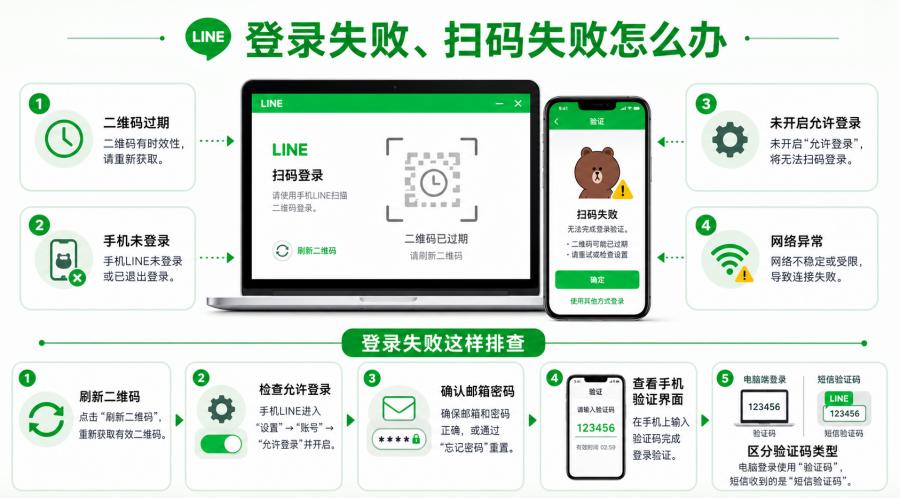
QR Code 过期或扫不出来
先点击电脑端二维码旁边的刷新按钮,生成新的二维码。扫码时优先使用 LINE App 内置扫码入口,不要只依赖系统相机。也可以调高电脑屏幕亮度、放大登录窗口,避免二维码显示过小或反光。
提示不允许登录
回到手机 LINE 的账号设置,确认是否开启允许登录。开启后重新打开电脑端 LINE,再尝试扫码或邮箱密码登录。
忘记邮箱或密码
不要在电脑端反复试错。先回到手机端账号设置中检查已绑定邮箱,并按官方流程修改密码。如果你正在换手机,先确认旧手机还能打开 LINE,并完成账号转移和聊天记录备份准备。
手机端没有弹出验证码
先确认电脑端显示的是“电脑登录验证码”,不是手机短信验证码。前者需要在已登录的手机 LINE 中输入或确认;后者通常用于手机端账号验证。两种验证码场景不同,不要把电脑端验证码发给别人,也不要输入到陌生网页。
六、新手常用功能与聊天记录同步
发送文件、图片和截图
登录后,你可以把电脑里的图片、视频、文档直接拖进聊天窗口,也可以通过文件按钮选择上传。部分电脑版本还提供截图功能,适合在工作沟通中快速标注问题。如果截图按钮不可用,可以使用 Windows 或 macOS 自带截图工具,再粘贴或拖入 LINE。
Keep Memo 适合临时保存
Keep Memo 可以理解为只给自己看的聊天空间,适合临时保存文字、链接、图片和小文件。比如你想把手机照片传到电脑,可以先发到 Keep Memo,再在电脑端下载。但它不应被当作长期网盘,重要文件建议另存到本地或云盘。
电脑端不是完整备份工具
很多用户登录电脑端后,会以为手机里的历史聊天记录会全部同步到电脑。实际使用中,电脑端是辅助设备,不等于完整备份。换电脑、重装电脑端、长期未登录,或者部分历史内容超过可读取范围时,都可能看到记录不完整。
聊天记录备份主要在手机端完成。换手机前,建议先确认账号能正常登录、邮箱和密码已经设置、聊天记录已经备份,重要图片和文件也要单独保存。
七、LINE 电脑版安全提醒与常见问题
共用电脑用完要登出
如果你在公司电脑、网吧、朋友电脑上临时登录 LINE,用完一定要登出,不要勾选自动登录,也不要保存密码。关于防止账号被盗、不要输入陌生页面验证码等安全提醒,可以参考 LINE 账号安全说明。
不要下载修改版或多开工具
不要使用所谓 LINE 绿色版、破解版、多开版、免验证版。它们可能带来账号泄露、聊天内容外流或设备异常风险。如果你需要管理客户消息,应区分 LINE 个人账号和 LINE Official Account,不要用非官方工具做批量群发或自动化操作。
常见问题简答
LINE 电脑版可以直接注册新账号吗?不建议这样理解。电脑端主要用于登录已有账号,新账号注册通常需要先在手机端完成。
LINE 电脑版官方下载入口在哪里?建议从 LINE 官方网站、官方帮助中心指向的入口,或 Microsoft Store、Mac App Store 等官方应用商店获取。
LINE 电脑版和手机版聊天记录为什么不一样?因为电脑端不是完整备份工具,部分历史内容可能不会完整显示。
LINE for Chrome 还能用吗?是否可用应以官方当前说明为准。普通用户长期使用,优先考虑 Windows 或 Mac 桌面版。
共用电脑怎么保护隐私?使用二维码临时登录,用完立刻登出,不保存密码,不把重要文件长期留在电脑下载目录。